Un router inutilizzato può distribuire il Wi-Fi in un’altra stanza collegandosi al principale tramite Ethernet. In modalità access point estende la rete locale invece di crearne una nuova con un secondo instradamento. Prima di tutto verifica che il modello preciso riceva ancora aggiornamenti e disponga di una configurazione AP documentata.
Controlla il dispositivo prima di progettare il cavo
Leggi modello e revisione hardware sull’etichetta, quindi apri manuale ufficiale e pagina del firmware. Cerca la modalità operativa access point e controlla quale porta diventa il collegamento a monte. Secondo il modello può essere la WAN, una LAN oppure entrambe: il colore del connettore non è un’indicazione sufficiente.
Controlla alimentatore, ventilazione e velocità delle porte Ethernet. Le vecchie porte Fast Ethernet possono limitare un backhaul cablato veloce. Riutilizzare un dispositivo conviene quando è affidabile, supportato e adatto alla stanza. Mettere un router non più aggiornato dietro un altro apparecchio non elimina le sue esigenze di sicurezza e manutenzione.
Configuralo prima di unirlo alla rete completa
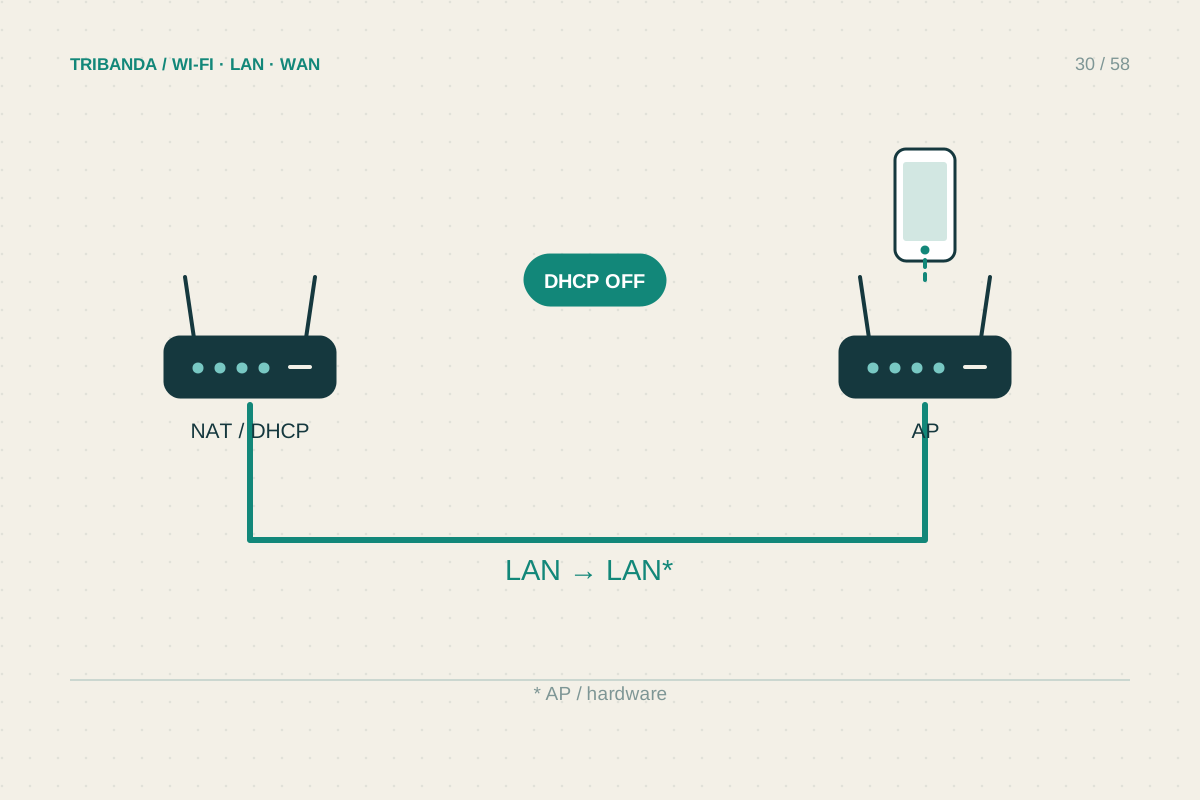
Salva le impostazioni da conservare, poi segui la procedura del produttore per selezionare AP. Lascia al router principale l’assegnazione DHCP degli indirizzi. Nei dispositivi previsti, la modalità access point disattiva funzioni di instradamento come il NAT: non riattivarle soltanto per riprodurre la configurazione che aveva il vecchio router.
Se manca una modalità AP dedicata, potrebbe essere possibile una configurazione manuale LAN-LAN, ma servono istruzioni per quel modello. Di solito occorrono un indirizzo di gestione senza conflitti e il DHCP disabilitato sul secondario. Non applicare alla cieca parametri generici: indirizzi duplicati o server DHCP concorrenti possono rendere la rete difficile da diagnosticare.
Rendi prevedibili gestione e Wi-Fi
Dopo il passaggio ad AP l’indirizzo di gestione può cambiare, perché lo assegna il router principale. Cerca l’access point nell’elenco dei client oppure usa lo strumento ufficiale di rilevamento del produttore, quindi annota l’indirizzo. Una prenotazione DHCP supportata facilita gli accessi successivi senza scegliere a caso un indirizzo fisso dentro un intervallo già occupato.
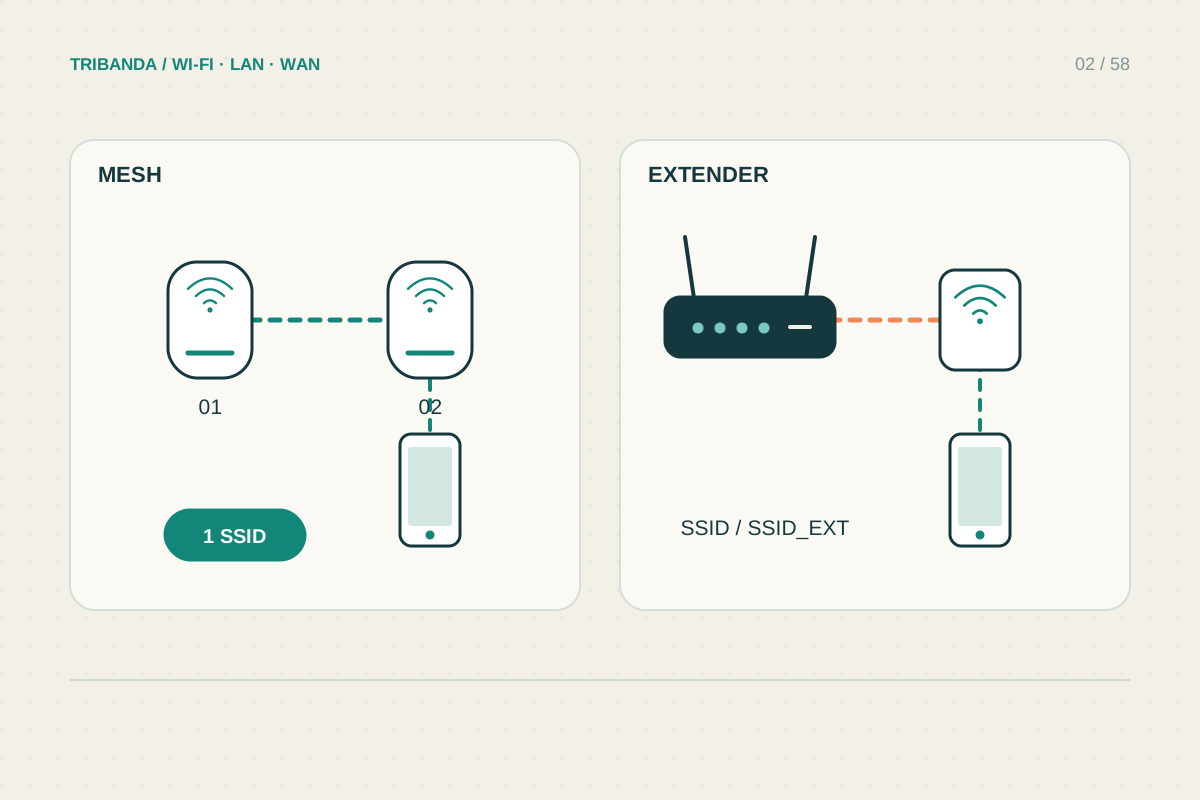
Per la prima prova assegna un nome Wi-Fi riconoscibile all’access point, così saprai quale radio sta servendo il portatile. Quando tutto funziona puoi usare, se opportuno, credenziali e sicurezza coerenti nella casa. Nomi uguali non creano però una mesh coordinata e non garantiscono che il telefono cambi access point esattamente quando lo desideri.
Verifica che la rete resti unica
Collega il cavo alla porta prevista dal manuale, poi prova internet e un’attività locale come la stampa. Confronta il gateway del client con quello utilizzato sulla rete principale: un valore diverso può rivelare un livello di instradamento indesiderato. Scollega e ricollega il client per controllare l’assegnazione degli indirizzi. Infine prova dalla scrivania reale, etichetta il cavo e conserva le credenziali AP nelle note di rete.
Preferisci la modalità AP documentata, lascia il DHCP al router principale e annota l’indirizzo di gestione del secondo dispositivo prima di sistemarlo lontano dalla scrivania.
Domande frequenti
Devo sempre collegare LAN a LAN?
No. Le modalità AP dedicate sono differenti. Segui il manuale per la porta a monte; la configurazione manuale LAN-LAN ha requisiti propri.
Perché il vecchio indirizzo del router non si apre più?
In modalità AP può essere cambiato. Cercalo nell’elenco dei client del router principale o con lo strumento ufficiale di rilevamento.
Illustrazione tecnica originale, schematica e non in scala.